
QuickBooks Desktop ke bank feeds feature se aap apne bank aur credit card transactions seedha company file me download kar sakte hain — lekin kabhi-kabhi connection ke dauraan OL and OLSU bank feeds errors aa jaate hain. Ye errors tab aate hain jab QuickBooks aapke bank se connect nahi kar pata ya transactions download/import nahi kar pata.
Common OL and OLSU bank feed errors me shamil hain: OL-203, OL-205, OL-209, OL-221, OL-231, OL-232, OL-249, OL-332, OL-334, OL-392, OLSU-1013, OLSU-1014, aur OLSU-1016. Is article me hum in errors ke causes aur step-by-step fixes cover karenge. Agar aap bhi in me se kisi error se joojh rahe hain, to post ko dhyaan se padhein — ya hamare QuickBooks support experts se seedha baat kar lein.
What are the factors…
OL and OLSU bank feeds errors ke peeche kuch common factors hote hain. Neeche hum sabse important causes list kar rahe hain:
- Bank ki taraf se issue:
- Aapke online bank account par pending alerts hain jinko acknowledge karna baaki hai.
- Bank ne apni service offering change kar di hai (web connect ya direct connect).
- QuickBooks me aapka bank account inactive hai, lekin online banking ab bhi on hai.
- Bank ki information QuickBooks ke financial institution directory me updated nahi hai.
- Bank ke servers me koi temporary issue chal raha hai.
- Aap QuickBooks Desktop ka unsupported ya purana version use kar rahe hain.
- Internet connection me koi issue hai.
- Company file me ek ya zyada bank accounts me koi problem hai.
- Bank se download ki hui file QuickBooks ke saath compatible nahi hai.
- QuickBooks aur bank ke beech secure connection (TLS 1.2) sahi se set nahi hai.
Pointers you should not avoid
Troubleshooting shuru karne se pehle in guidelines ko check kar lein:
- Ensure karein ki aap internet se connected hain aur firewall QuickBooks ke connection ko block nahi kar raha.
- QuickBooks ke bahar, apne bank ki website par sign in karke dekhein — koi pending alert ya message nahi hona chahiye.
- Jo transactions download ho chuki hain, unko match kar lein.
- Company file ka backup lena na bhoolein.
- Ensure karein ki aap QuickBooks Desktop ka latest release use kar rahe hain; agar nahi, to update kar lein.
- Check karein ki error bank feeds ke dono modes (advanced aur classic) me aa raha hai ya sirf ek me.
Methods For Fixing OL and OLSU Bank Feeds Errors In QuickBooks
Causes aur important facts samajhne ke baad, ab troubleshooting ka time hai. Neeche diye gaye methods ko ek-ek karke try karein:
Method 1: Check the TLS 1.2 security setting in Windows Internet Options
Bank se secure connection ke liye QuickBooks TLS 1.2 security protocol use karta hai. Agar ye setting off hai, to bank feeds errors aa sakte hain. Internet Explorer kholne ki zaroorat nahi hai — Windows ka Internet Options applet use karein:
- Windows + R dabayein, inetcpl.cpl type karein aur Enter dabayein. Internet Properties window khulegi.
- Advanced tab par jayein aur Security section tak scroll karein.
- Ensure karein ki Use TLS 1.2 checked (ON) hai. Agar nahi hai, to box par click karke on kar dein.
- Use SSL 2.0, Use SSL 3.0, aur Use TLS 1.0 checked (OFF) rehne dein — ye purane, insecure protocols hain.
- OK par click karein.
- Saari open applications band karein, system restart karein, aur phir transactions download karke dekhein.
Method 2: Download the bank feed transactions in a test company file
Ye check karne ke liye ki issue bank ke servers ki taraf se hai ya aapki company file ki, transactions ko ek test company file me download karke dekhein:
- QuickBooks kholein.
- File menu me jayein aur New Company select karein.
- Express Start choose karein.
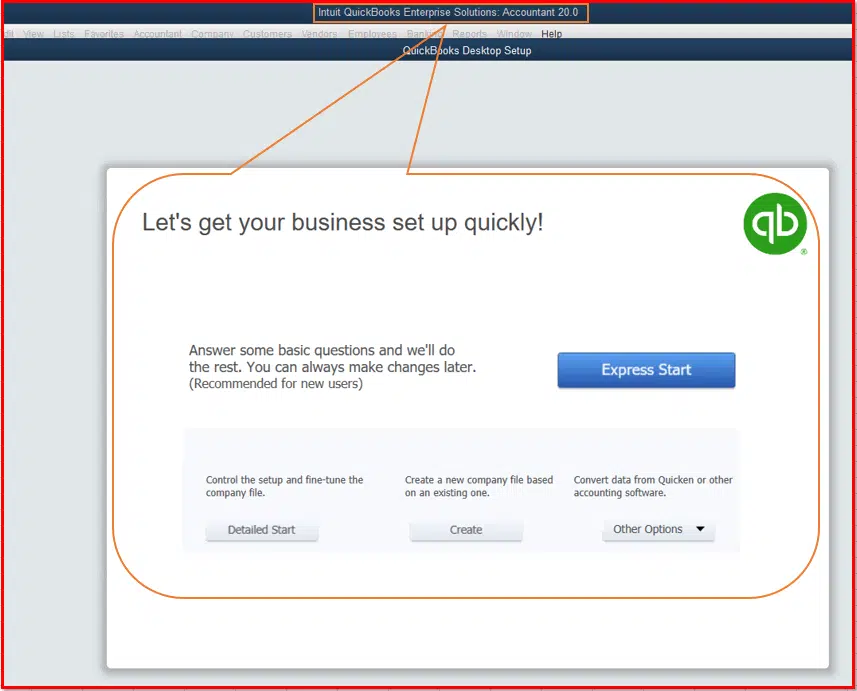
- Affected account ke liye bank feeds set up karein.
- Transactions download karke dekhein.
Agar test file me bhi error aata hai, to issue bank ki taraf se hai — apne bank se contact karein.
Read Also: How to Fix QuickBooks Error Code 179?
Method 3: Check if the file from the bank is compatible with QuickBooks
QuickBooks downloaded transactions ko sirf .qbo file extension me kholta hai. Agar bank koi alag file format de raha hai, to QuickBooks file nahi kholega. Ye check karne ke liye transactions seedha bank ki website se download karein:
- QuickBooks ke bahar apne bank ki website par sign in karein.
- Bank transactions ko .qbo file me download karein.
- Phir transactions ko QuickBooks me import karein.
Agar .qbo file phir bhi nahi khul rahi, to issue bank ki file ya bank ke system me hai.
Method 4: Refresh the connection with the bank
Agar koi inactive bank account ab bhi online banking se juda hai, to usko deactivate karke bank connection refresh karein. Pehle aise inactive accounts dhoondein:
- Company file kholein aur Chart of Accounts par jayein.
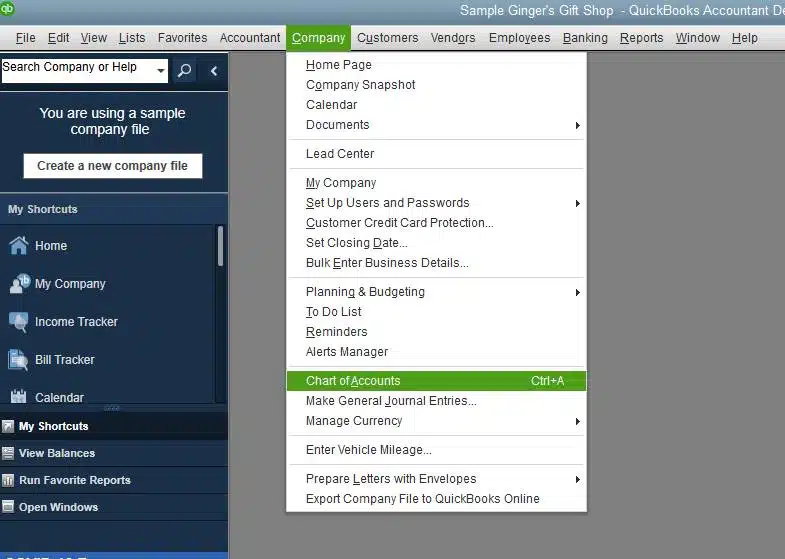
- Include inactive checkbox ko tick karein aur aise inactive account dhoondein jiske saath lightning bolt icon ho (iska matlab account online banking ke liye set up hai).
Aisa account milne par, us par online banking band karein:
- Inactive account par click karein.
- Edit Account choose karein.
- Bank Feed Settings tab par jayein.
- Deactivate All Online Services select karein aur OK par click karein.
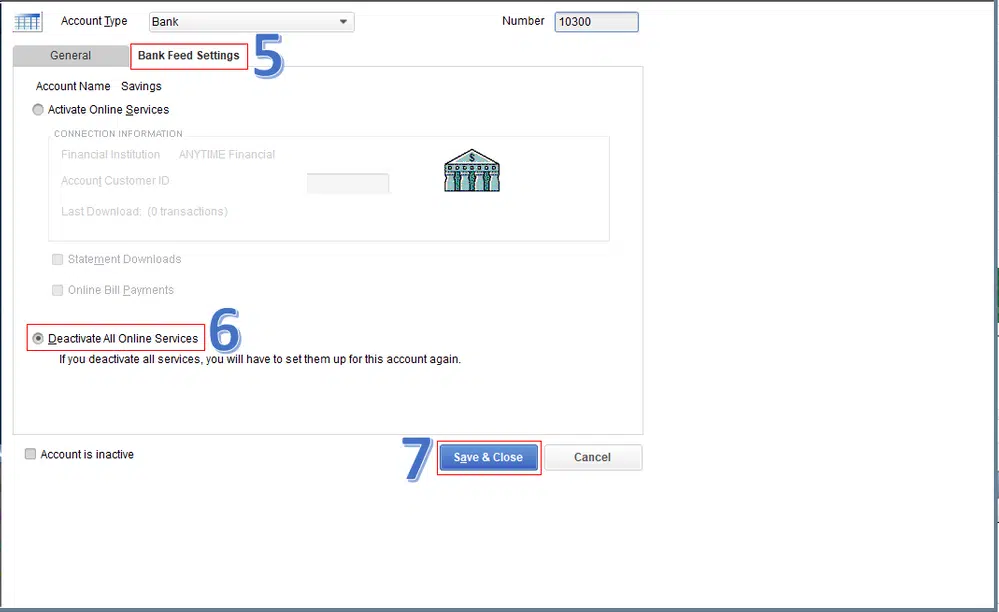
- Save & Close karein.
- Company file ko band karke dobara kholein.
- Ensure karein ki lightning bolt icon chala gaya hai.
- Bank feeds dobara set up karein aur transactions download karke dekhein.

Note: Set up ke dauraan, information enter karne ke alawa har tab select karte waqt Ctrl key dabaye rakhein — isse bank ke saath connection refresh hoti hai.
Method 5: Create and merge accounts
Agar company file me koi issue hai, to affected account ki copy banakar purane account me merge karne se problem solve ho sakti hai:
- Chart of Accounts par jayein.
- Affected account par right-click karein aur Edit Account select karein.
- Account name copy karein, phir naam ke end me ek asterisk (*) add kar dein.
- Bank Feed Settings tab par jayein.
- Deactivate All Online Services select karein aur OK par click karein.
- Save & Close karein.
- Chart of Accounts me ek naya account banayein, aur naam me pehle copy kiya hua text paste kar dein (bina asterisk ke).
- Company file band karke dobara kholein.
Now, merge the accounts
- Chart of Accounts par jayein.
- Asterisk wale account par right-click karein aur Edit Account select karein.
- Asterisk hata dein aur Save & Close karein.
- Merge karne ke liye Yes choose karein.
- Bank feeds set up karein aur transactions download karke test karein.
Agar accounts edit ya merge nahi ho rahe, to company file damaged ho sakti hai — is case me QuickBooks File Doctor (QuickBooks Tool Hub ke andar) chalana ya professional help lena behtar hoga.
Method 6: Turn off and set up online banking for other accounts
Agar multiple accounts online banking ke liye set up hain, to ho sakta hai ek account ka connection issue baaki accounts ko affect kar raha ho:
- Chart of Accounts par jayein aur Include inactive checkbox tick karein.
- Har account ke liye online banking turn off karke dobara set up karein.
Agar kisi account ke liye bank feeds turn off nahi ho rahe, to professional assistance lein.
Read Also: How to Fix QuickBooks Script Errors?
Conclusion!
Agar aapne upar diya hua article dhyaan se padha aur methods sahi se implement kiye, to QuickBooks Desktop OL and OLSU bank feed errors aapko aur pareshan nahi karenge. Agar aap kisi step par atak jaate hain ya technical assistance chahiye, to XpertBooks Pro se contact karne me bilkul hesitate na karein. For further assistance, contact our experts. Our professionals will be happy to fix the error on your behalf.
FAQs
What are OL and OLSU bank feeds errors in QuickBooks Desktop?
Ye bank feeds errors tab aate hain jab QuickBooks online banking services se connect nahi kar pata. In errors ki wajah se aap transactions download aur import nahi kar pate.
What should I do if OL and OLSU bank feeds errors cannot be resolved?
Agar errors fix nahi ho rahe, to aap bank transactions manually import kar sakte hain. Zyadatar banks transaction data CSV, QFX, ya QBO format me download karne dete hain, jinhe aap Banking menu me File Upload option se QuickBooks me import kar sakte hain.
Do OL and OLSU bank feeds errors occur only in QuickBooks Desktop?
Nahi. OL aur OLSU bank feeds errors QuickBooks Desktop ke saath-saath QuickBooks ke doosre versions me bhi aa sakte hain, kyunki ye errors bank connection se related hain, kisi ek version se nahi.
Is Internet Explorer required to fix bank feed errors?
Nahi. Internet Explorer retired ho chuka hai. Bank feed troubleshooting ke liye zaroori settings (jaise TLS 1.2) Windows ke Internet Options applet se manage hoti hain, IE browser kholne ki zaroorat nahi hai.
Why do I keep getting OLSU-1013 or OLSU-1016 errors?
Ye errors aam taur par tab aate hain jab bank ki taraf se login ya connection issue hota hai — jaise pending bank alerts, changed bank credentials, ya bank ke server ka temporary outage. Pehle bank ki website par sign in karke alerts clear karein.
Related Articles:
QuickBooks Component Repair Tool: Uses, Fixes & the Tool Hub Way
Fix QuickBooks Error 1321: Insufficient Privileges to Modify File
Connection Has Been Lost Error in QuickBooks Desktop [FIXED]